
Подписывайтесь
на доступ
к дополнительным материалам
по Редактору карты ETS2
и на персональную обратную связь и помощь.

для подписчиков сайта
- Создание своей компании
Подробный гайд со скринами по созданию фирмы со своими настройками (custom company). Установка и настройка триггеров загрузки и разгрузки в Редакторе карты (без использования Blender!) - Создание вывески для компании
Вы узнаете, как создать вывеску с названием своей компании в программе Blender. - Создание своего проекта
Вы узнаете, как собрать все созданные вами шаблоны для знаков в один набор, что даст вам возможность быстро находить их в браузере контента и легко вставлять на карту. - Показ панорамы города
Вы узнаете, что нужно сделать, чтобы в начале игры и выборе первого города, запускалась панорама этого города с пояснениями к игре. - Создание знака указателя расстояния
Пошаговая инструкция по созданию, прописке и установке своего знака, показывающего расстояние до нужного города или места на карте. - Сохранение настроек в файл
Вы узнаете, как сохранить свои настройки дороги или префаба в файл для повторного использования в Редакторе.
Модели редактора карты
Добавление модели на карту
Различные типы моделей
Каждый объект на карте имеет свои ноды ("точки" или "узлы" - по-русски).
Чтобы легче ориентироваться среди множества различных моделей на карте каждому типу объекта соответствует свой цвет ноды и форма (круги, квадратики, треугольники,..).
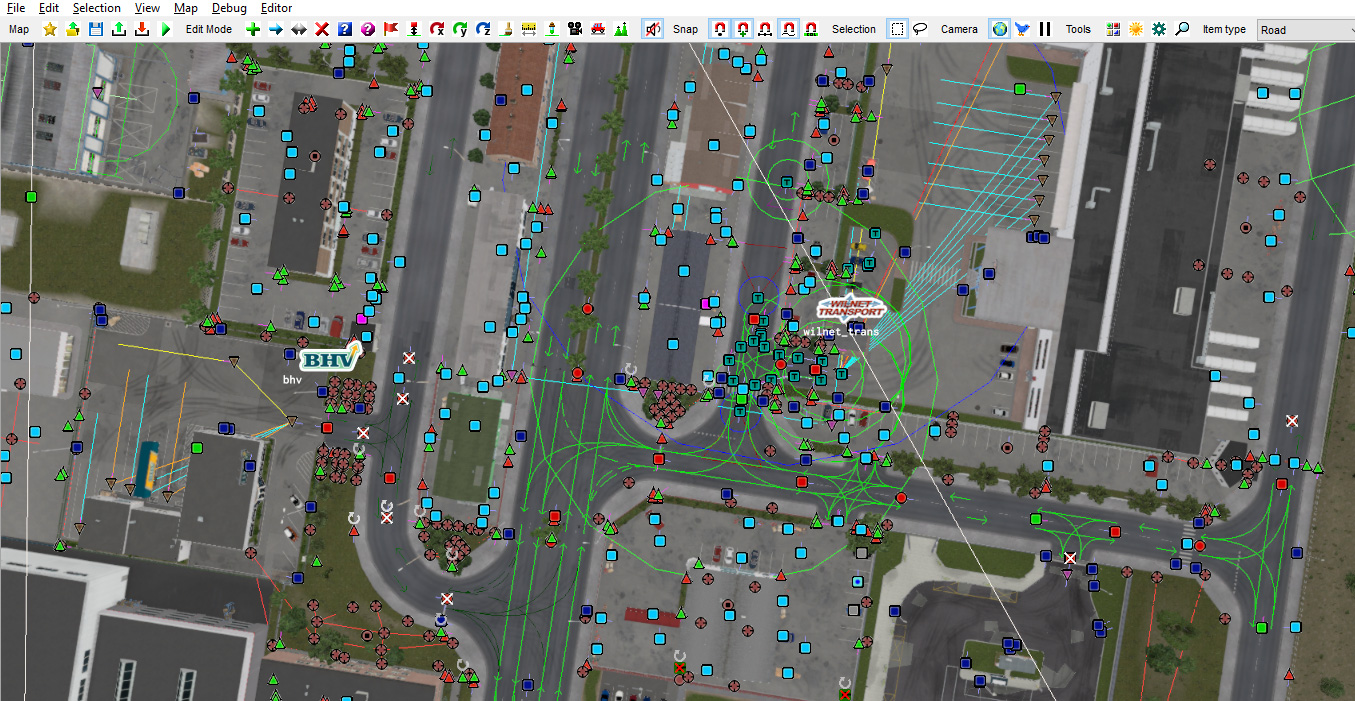
Например голубые квадратные ноды обозначают отдельные модели карты, синие ноды - дорожные знаки, красные и зелёные круги - начальные и конечные точки отрезков дороги, треугольники - это обычно линейные модели типа дорог: ряды деревьев или кустарников, ограждения и т.д..
Типы моделей ETS2 1.59 и их ноды:
- ● Bezier Patch - Безье;
- ▲ ▲ Buildings - цепочки повторяющихся модулей;
 Camera Path - траектория полёта камеры;
- ▼ Camera Point - место установки камеры;
- ■ City - новый город;
- ▲ ▲ Curve - объекты, состоящие из повторяющихся секций;
 Cut plane - ограничитель видимости;
- ■ Cutscene - добавление в игру случайного события;
- ▲ Environment area - территория, где затихают природные явления;
- ▼ Far model - находящиеся в отдалении объекты;
- ▼ Ferry - паромная или железнодорожная переправа;
- ▼ Gate - ворота;
- ■ Hookup - точка генерации динамичного объекта;
- ▼ Map area - местонахождение и площадь объекта на карте GPS;
- ▲ Map Overlay - обозначения номеров и названий объектов;
- ■ Model - модели объектов;
- ■ Mover - анимированная модель;
- ● ● Prefab - префаб;
- ● ● Road - дорога;
- ■ Sign - дорожный знак;
- ● ● Terrain - отрезок местности без дороги;
- ▼ Traffic area - область движения автотранспорта ;
- 🟧 Trajectory - траектория движения транспорта;
- ▼ Trigger - триггер;
 ■ Visibility area - область видимости;
Как установить модель на карту
Чтобы установить модель на карту, на панели инструментов Редактора карты в пункте Item type выберите в выпадающем списке опцию Model. Щёлкните левой кнопкой мышки на значке  (или латинская
 Е на клавиатуре).
Далее в открывшемся окне Свойств объекта по умолчанию нажимаете на маленький серый значок лупы. Открывается Браузер контента. В нём находите нужную вам модель и двойным щелчком левой кнопки мыши выбираете её для установки на карту.
Опускаете Браузер контента вниз экрана (или закрываете его совсем) и устанавливаете модель на карту щелчком левой кнопки мыши.
Как вариант, можно устанавливать новые модели на карту сразу из Браузера контента, щёлкнув на панели инструментов Редактора карты значок  .
.
Устанавливая новый объект на карту при зажатой левой кнопки мышки, его можно развернуть как надо по оси Y.
Этот способ установки работает с новыми моделями, знаками и префабами. Настройки поворота сохраняются для установки последующих объектов.
Поиск модели в Браузере контента
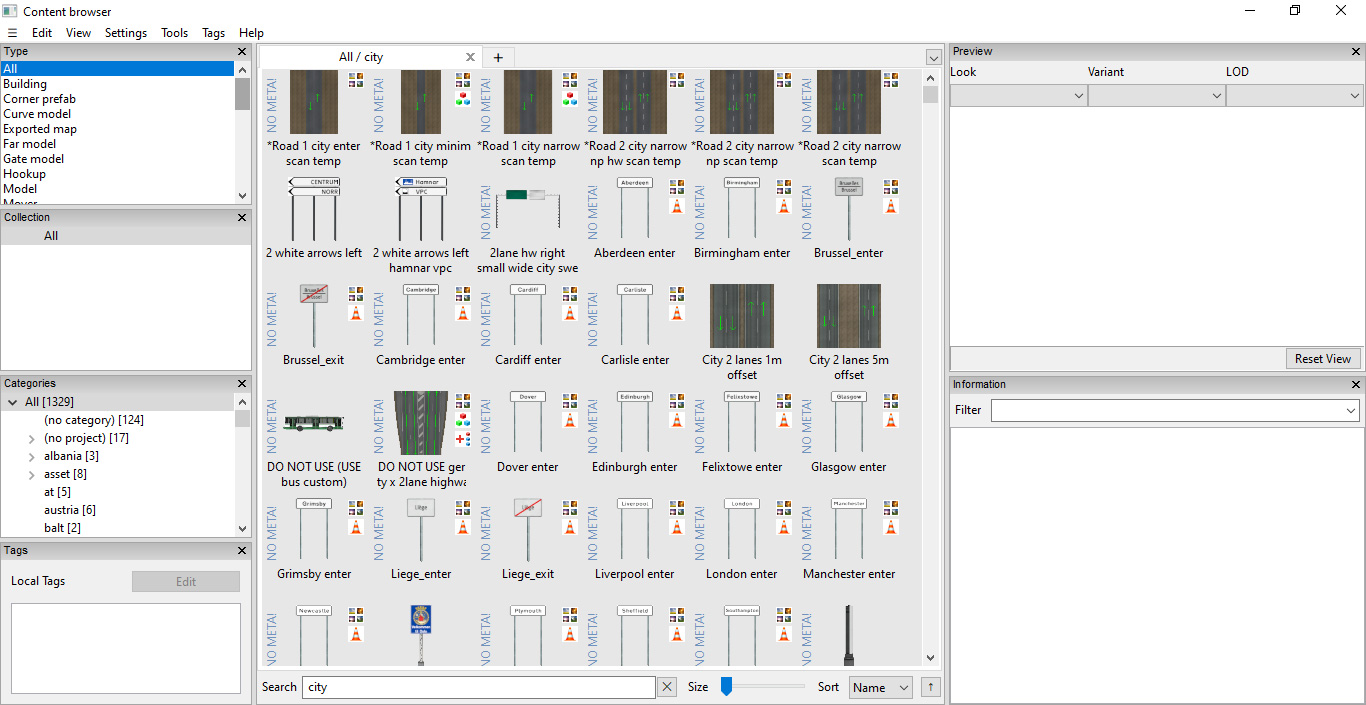

Объекты игры в Браузере контента поделены на типы и категории. Выберите в левом верхнем окне тип объекта, а в окне ниже - категорию. Далее можно искать пролистывая все объекты по порядку, или воспользоваться строкой поиска в нижней части браузера контента.

Далее для примера приведём перечень некоторых объектов и моделей игры типа Building с ключевыми словами для поиска.
В Браузере контента выберите тип и категорию, скопируйте ключевое слово нужной вам модели, вставьте его в строку поиска Браузера контента и нажмите "Enter".
Вкладка Building
- Аллеи деревьев и кустарников:
tree avenue - Цветочные поля:
tulip - Пшеничные поля:
corn - Линии электропередач
powerи трубопроводовpipes - Столбы с проводами:
wireилиlamp - Мосты с повторяющимися блоками:
viaductилиbridge - Пешеходные мосты над автомагистралями и ж.д.:
corridor - Ограждения, отбойники, ряды кустов и деревьев:
rail - Железная дорога, вокзальные платформы:
rail - Противошумовые ограждения:
anti_noise - Барьеры, дорожные столбики, ограждения:
barrier - Сетки и заборы:
fenceилиnetting - Живые изгороди:
hedge - Набережные и дамбы:
bank - Кромки берегов и холмов:
rockyилиbank - Текущие реки:
river - Побережья водоёмов (песок/камни/пена):
foamилиbeach - Стены:
wall - Дорожная разметка:
broken line - Городские аллеи:
city alley - Ограничители проезда (по дороге):
direction blockerилиdead end
- - - 🚚 - - -
Если в нашем примере нет ключевого слова нужной вам модели, воспользуйтесь Google-переводчиком. Введите нужное вам наименование модели на русском языке и переведите его на английский. Полученный перевод вставьте в строку поиска Браузера контента. Не забудьте нажать Enter. 
Варианты модели
В некоторых моделях имеется возможность выбрать вариант отображения модели (её цвет или вид).
Для этого откройте свойства установленной модели, щёлкнув по ноде модели правой кнопкой мышки (или выбрав  на панели инструментов редактора карты и щёлкнув по ноде модели).
В открывшемся окне свойств объекта поменяйте вариант Variant или вид Look модели, если у данной модели есть такая возможность.
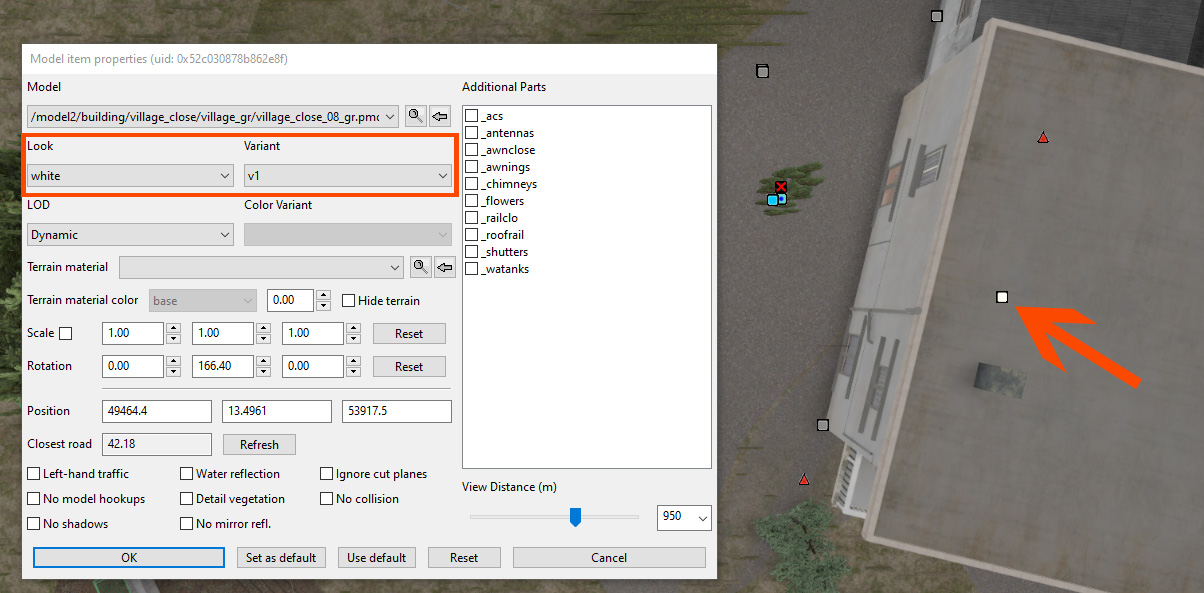

Также можно добавить больше деталей, поставив галочку в одном или нескольких квадратиках в окне Additional Parts.

Имеет ли модель дополнительные варианты отображения или нет - можно увидеть в Браузере контента при выборе модели.
Если объект имеет какие-либо варианты своего вида или дополнительные особенности, то в правом верхнем углу изображения модели показаны маленькие цветные значки. Это специальные обозначения, для указания различных особенностей данной модели.

Значения этих значков можно найти в Редакторе карты, если открыть пункт меню Help и в открывшемся окне перейти на вкладку Content Browser.
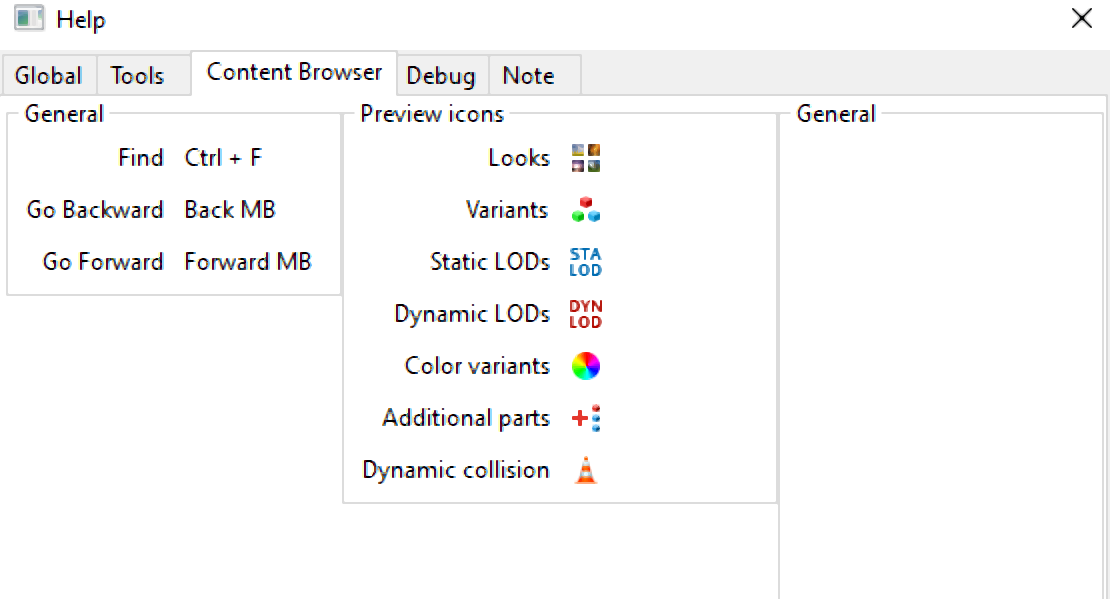
- Looks - варианты внешнего вида модели;
- Variants - конструктивные различия модели;
- Static LODs - статичные варианты упрощённого представления модели;
- Dinamic LODs - динамичные варианты упрощённого представления модели;
- Color variants - варианты цвета;
- Additional parts - дополнительные детали к конструкции модели;
- Dinamic collision - динамичная коллизия модели.
Есть вопросы или предложения по курсу?
Напишите нам!